

Телефон:
-
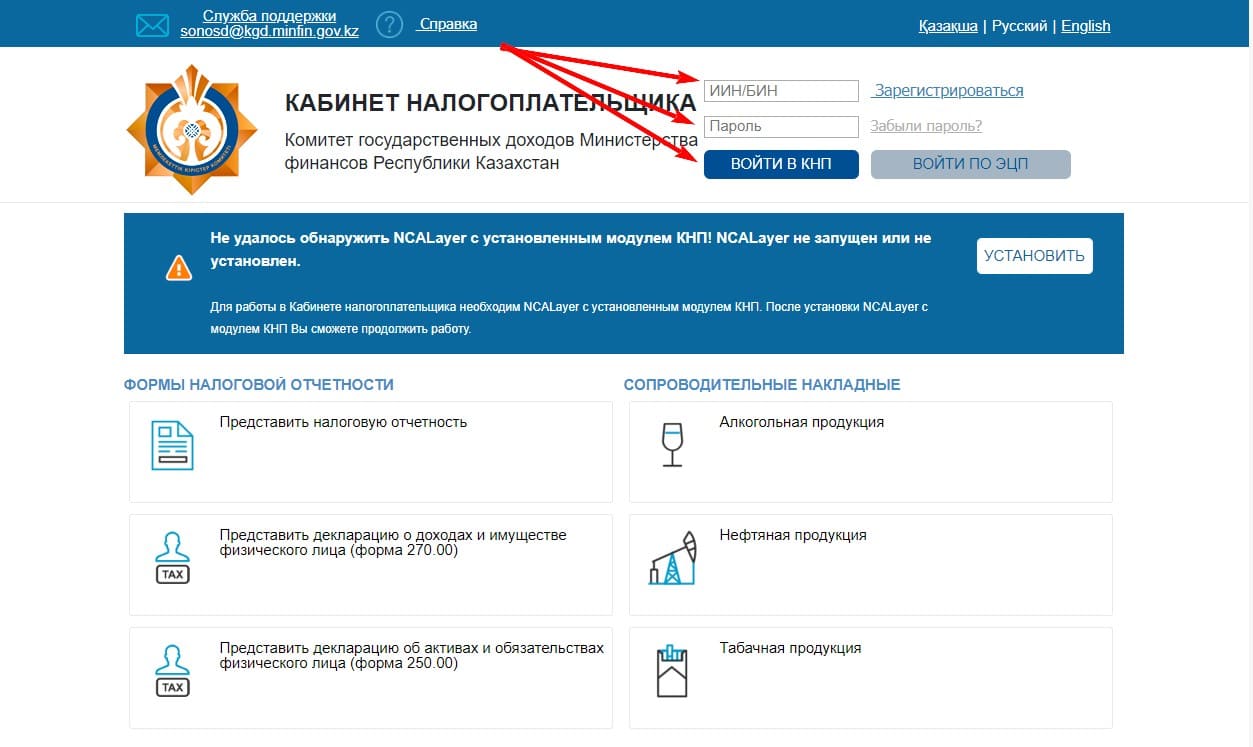
Кабинет налогоплательщика РК — был создан для того, чтобы каждый гражданин Казахстана, мог без особых усилий направить налоговый отчет, без труда мог работы со своим лицевым счетом, следить за всеми актуальными новостями, в сфере налогов. Данный сервис упрощает многие задачи, для которых ранее нужно было, обращаться напрямую в налоговую службу.
Содержание статьи
скрыть
Регистрация
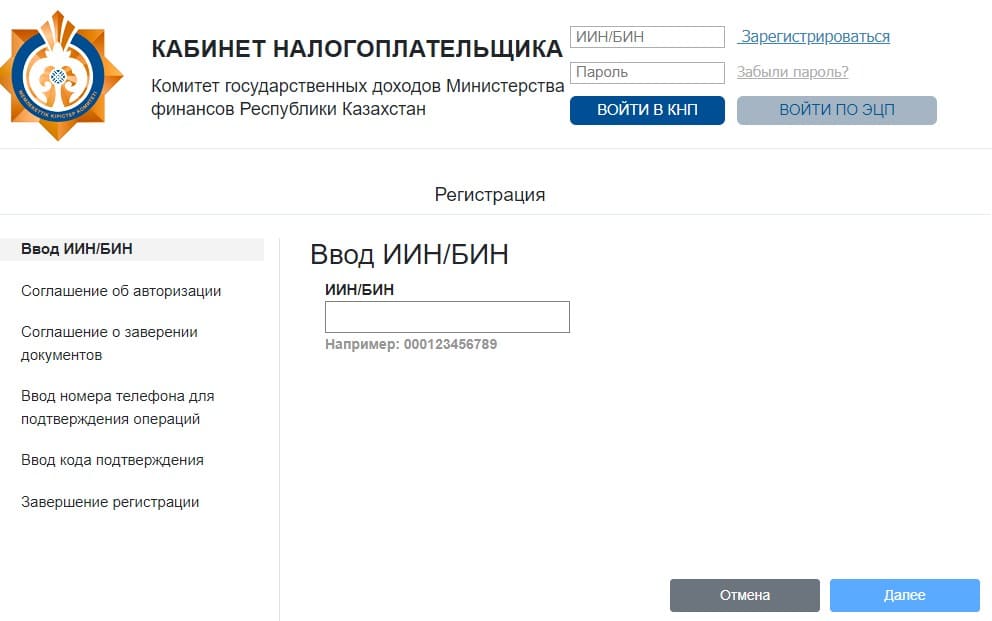
Чтобы зарегистрироваться в своем личном кабинете, потребуется перейти по быстрой ссылке https://cabinet.kgd.gov.kz/knp/main/registration, после чего воспользуйтесь нашей инструкцией:
- Перейдя на страницу регистрации, укажите свой ИИН/БИН.
- Заполните «Соглашение о предоставлении полномочий».
- Заполните «Соглашение о заверении документов».
- Укажите свой номер телефона, для завершения операции.
- Укажите код подтверждения, который вам был выслан.
Вход в личный кабинет
Для того, чтобы войти в свой персональный кабинет, перейдите по быстрой ссылке https://cabinet.kgd.gov.kz/knp/personal-cabinet/, далее воспользуйтесь инструкцией ниже:
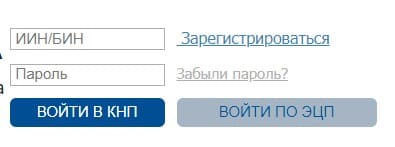
- Укажите ваш ИИН/БИН.
- Введите пароль, который вы указывали при регистрации.
- Кликните по кнопке «Войти в КНП».
Войти через ЭЦП
- Нажмите «Открыть подробности» или «Дополнительные» и потом «Перейти на сайт https://cabinet.salyk.kz ». Не пугайтесь фразы «небезопасно».
- Далее установите приложение NCALayer для добавления в систему корневых сертификатов НУЦ. Для этого перейдите на pki.gov.kz/index.php/ru/ncalayer.
- Распакуйте скачанный архив и запустите программу.
- Нажмите далее, тем самым вы согласитесь с установкой.
- В окне дополнительный задач уберите галочку с графы «Автоматический запуск при входе в систему». Лучше всего запускать программу именно при работе с Кабинетом Налогоплательщика.
- После установки закройте открывшееся окно в браузере про успешную установку и примите запрос на установку корневых сертификатов НУЦ в доверенные центры, на компьютер (два раза).
- Если Вы откажетесь от установки сертификатов, то это может привести к ошибкам при работе с Кабинетом Налогоплательщика.
- После установки перезапустите браузер, чтобы изменения вступили в силу и снова заходите на cabinet.salyk.kz. Там скачайте КНП плагин, приложение, необходимое для работы Кабинета Налогоплательщика.
- Также обратите внимание, что сейчас есть две версии плагина, 64-х и 32-х разрядная. Однако при входе в Кабинет Налогоплательщика вам предлагают скачать только 64-х разрядный плагин (для скачивания 32-х разрядного нужно нажать кнопку изменить). Если при установке возникла ошибка, то скорее всего она связана именно с этой проблемой. В этом случае просто скачайте нужную версию с нашего сайта или официального, нажав кнопку изменить.
- Если плагин потребуется обновить, то на главной странице КНП Вы увидите общение о доступности обновления. Чтобы скачать его просто нажмите на копку «Обновить».
- Запустите установочный файл КНП плагина на Вашем компьютере, выберите язык, два раза нажмите далее и потом установить. Ждем пока программа установится и после нажимаем завершить.
- Для проверки работы плагина Вы можете перейдите по ссылке cabinet.salyk.kz/sonoweb-htdocs/checkPlugin.html. Откроется страница, там Вы увидите текст «КНП Плагин доступен и готов к использованию».
Контакты
sonosd@kgd.minfin.gov.kz — Служба поддержки
